
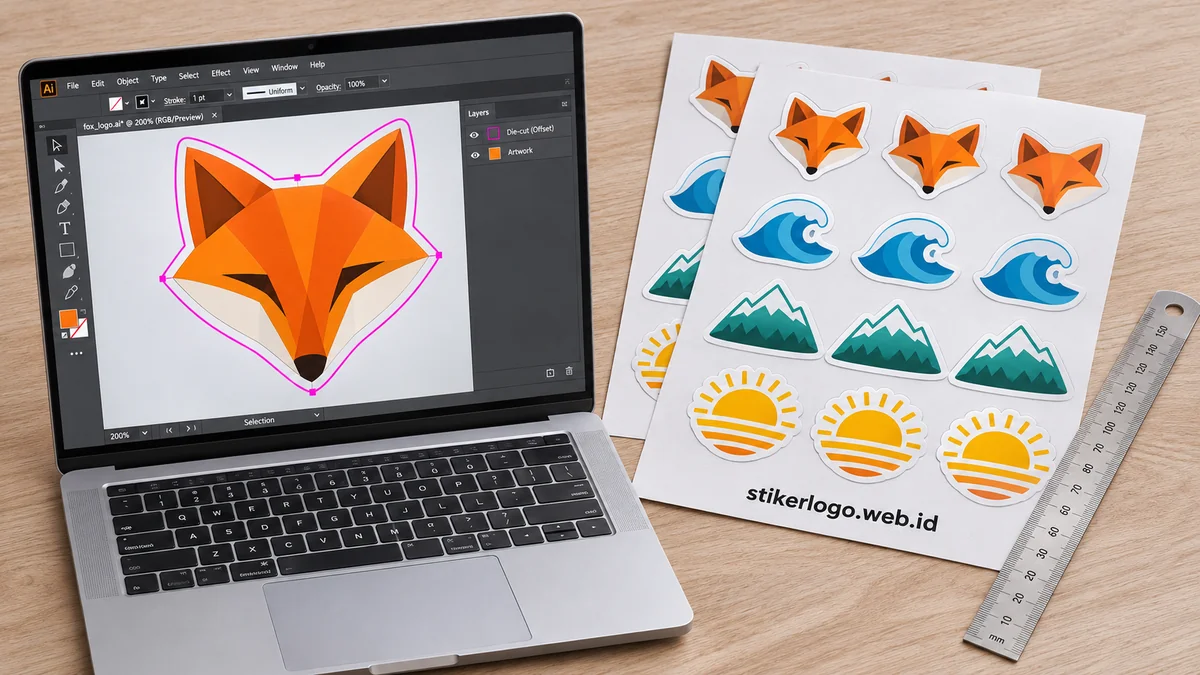
Kualitas hasil cetak stiker logo sangat dipengaruhi oleh kesiapan file mentah yang Anda kirimkan ke workshop percetakan. Gambar yang terlihat jelas di layar ponsel belum tentu menghasilkan cetakan yang tajam saat diproduksi ke lembaran stiker.
Gunakan Format Warna CMYK Sejak Awal
Layar digital menampilkan gambar menggunakan spektrum warna RGB (Red, Green, Blue) yang mengandalkan pancaran cahaya. Sebaliknya, mesin cetak menggunakan kombinasi tinta fisik CMYK (Cyan, Magenta, Yellow, Key/Black). Apabila Anda mendesain stiker logo menggunakan profil RGB lalu langsung dicetak, warna hasil akhir sering kali tampak kusam atau berubah drastis dibanding tampilan monitor. Selalu atur color mode dokumen desain Anda ke CMYK sebelum menentukan palet warna utama brand.
Pastikan Resolusi Minimal 300 DPI dan Prioritaskan File Vektor
Bagi desain yang dibuat menggunakan software raster seperti Adobe Photoshop atau aplikasi ponsel, pastikan kanvas kerja diatur pada resolusi minimal 300 DPI (dots per inch) dengan ukuran dimensi asli 1:1. Gambar dengan resolusi 72 DPI yang biasa dipakai untuk media sosial akan tampak pecah dan buram saat dicetak dalam bentuk stiker. Solusi paling ideal adalah menyimpan master logo dalam format vektor seperti PDF, Adobe Illustrator (.AI), CorelDRAW (.CDR), atau SVG. Format vektor menggunakan perhitungan matematis garis dan kurva sehingga dapat diperbesar atau diperkecil ke ukuran berapa pun tanpa kehilangan ketajaman detail.
Sediakan Garis Potong Cut Contour dan Area Bleed
Mesin cutting digital memerlukan panduan garis khusus (outline vektor) untuk memotong stiker tepat pada bentuk logo Anda. Garis panduan ini dinamakan cut contour. Buat outline berbentuk garis tipis berwarna kontras di sekeliling logo. Selain itu, berikan jarak lebih (bleed) sekitar 1,5 hingga 2 milimeter di luar garis potong jika desain memiliki warna latar penuh hingga ke tepi. Area bleed ini berfungsi sebagai batas aman agar tepi stiker tidak memunculkan garis putih kertas yang tidak diinginkan akibat toleransi pergeseran pisau potong.
Ubah Seluruh Font Menjadi Kurva atau Outline
Salah satu kendala umum saat mengirim file desain adalah hilangnya jenis huruf (missing font) ketika file dibuka di komputer operator percetakan. Agar tipografi pada logo Anda tidak berubah menjadi font default, ubah seluruh teks menjadi bentuk kurva (Create Outlines atau Convert to Curves). Langkah sederhana ini mengunci bentuk huruf menjadi objek gambar permanen yang aman dibuka di sistem komputer mana pun.
Pertanyaan yang Sering Diajukan (FAQ)
Q: Apakah file JPG atau PNG hasil unduhan WhatsApp bisa langsung dicetak?
WhatsApp mengompresi gambar secara otomatis sehingga resolusinya menurun drastis. Disarankan mengirim file dokumen asli via email atau WhatsApp Document tanpa kompresi.
Q: Berapa jarak aman teks dari tepi garis potong stiker?
Beri jarak aman minimal 2 mm antara teks atau elemen penting logo dengan garis potong agar tidak terpotong saat proses cutting.
Q: Apakah tim workshop bisa membantu merapikan garis potong logo saya?
Tentu. Tim teknis kami siap membantu membuatkan garis cut contour dan memeriksa resolusi file Anda sebelum proses produksi dimulai.
